svg 작업을 시작하고, 파일 수가 많아지니 관리 및 정리가 필요한 시점이 오더라구요. 그래서 정리하려고 보니, 비슷한 파일명도 많고, 같은 그림의 다른 버전도 많다 보니 일일이 클릭해서 확인하고 분류를 해야 하는 번거로움의 장벽이! 그러다 svg 파일 네일 미리보기를 할 수 있으면 좋겠다는 생각이 들었고, 작업에 돌입했습니다.
이번 포스팅에서는 svg 파일 미리보기 할 수 있는 방법과 미리보기로 얻을 수 있는 장점에 대해 알아보겠습니다!
SVG 파일 미리보기 사용 시 얻을 수 있는 장점
- 작업 효율성 향상
- 파일을 열지 않고도 즉시 내용을 확인할 수 있습니다.
- 잘못된 파일을 열 확률이 현저히 줄어들죠.
- 당연히 관리 시간이 줄어듭니다.
- 디자인 품질 관리
- SVG 파일의 오류나 깨짐 현상을 즉시 발견할 수 있습니다. 대지 벗어났다거나 하면 바로 확인이 가능하죠.
- 오류를 바로 확인할 수 있으니, 수정이 필요한 파일을 빠르게 알 수도 있겠죠?
- 미리보기로 한눈에 여러 디자인을 확인 및 비교할 수 있기 때문에 작업물의 일관성을 유지할 수 있습니다.
- 파일 관리가 쉬음
- 폴더 내 SVG 파일들을 한눈에 파악할 수 있습니다.
- 중복 파일을 쉽게 발견할 수 있기 때문에 저장용량 확보에도 좋습니다.
- 파일 정리 및 분류를 더 효율적으로 빠르게 할 수 있겠죠?
SVG 파일 미리보기 설치하기
1. 컴퓨터 사양 확인
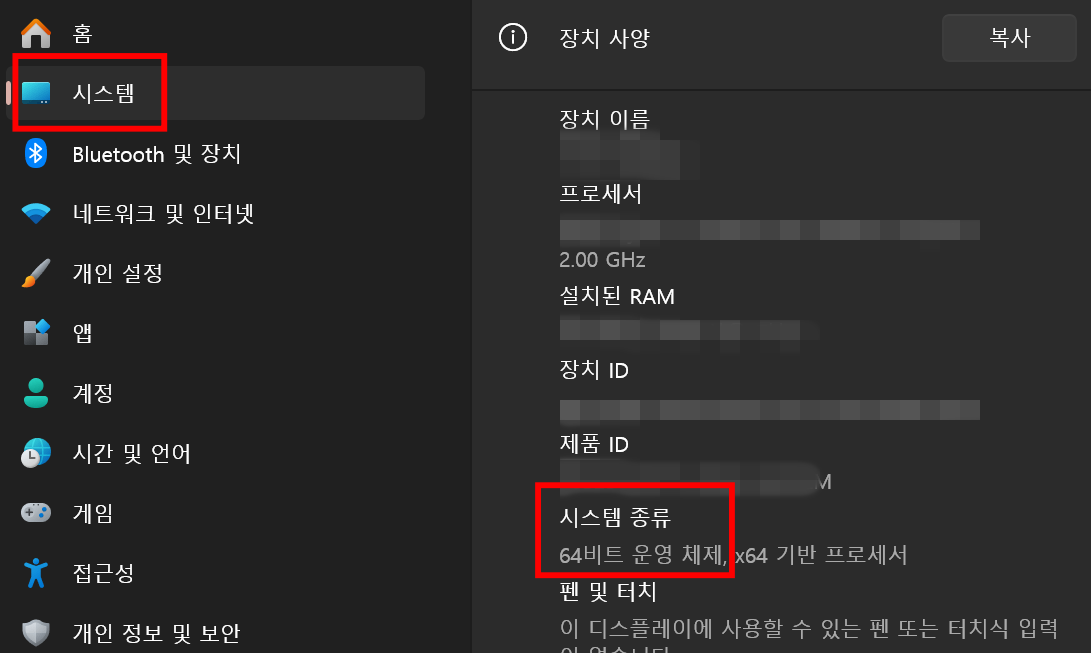
컴퓨터 사양에 따라 다운로드하는 파일이 다르기 때문에 시스템 종류가 64비트인지 32비트인지 먼저 확인하겠습니다. 설명 사진은 윈도우 11입니다. 윈도우 버전에 따라 보이는 화면이 다를 수 있습니다.
- 제어판으로 들어갑니다.
- 시스템 및 보안 클릭.
- 시스템 클릭.
- 장치 사양 내에 있는 시스템 종류가 64비트인지 32비트인지 확인합니다.
2. 구글 코드에서 확장프로그램 다운로드
구글 코드에서 svg 파일을 미리보기 할 수 있는 확장 프로그램을 다운로드하겠습니다.
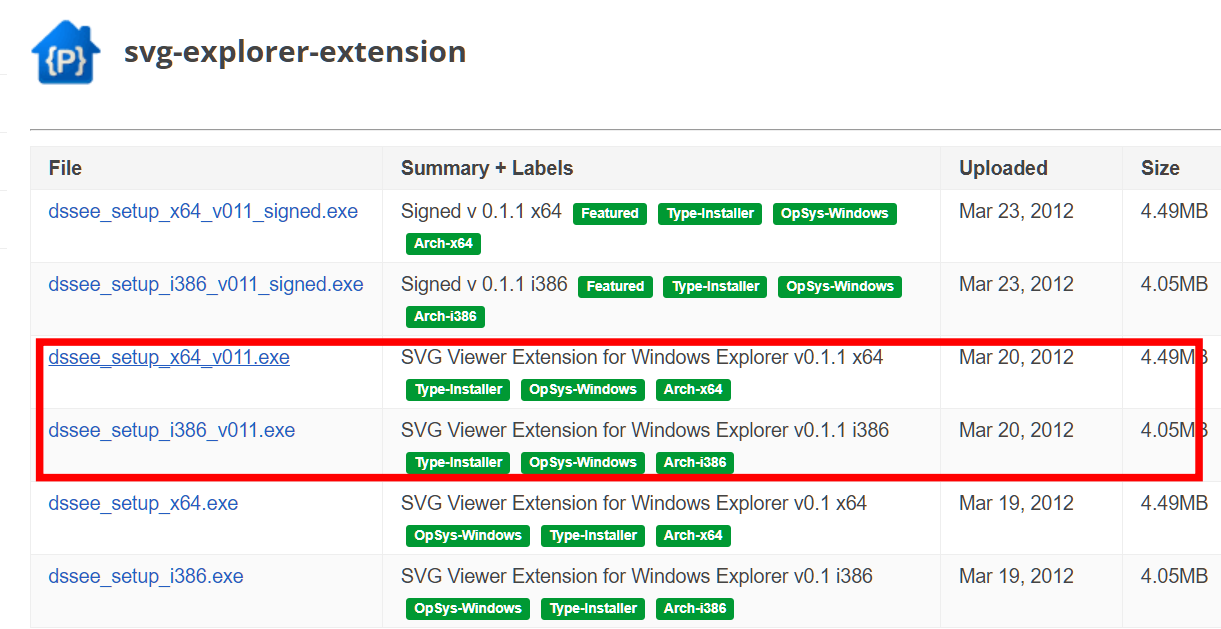
- https://code.google.com/archive/p/svg-explorer-extension/downloads에 접속합니다.
- 앞서 확인한 컴퓨터 시스템에 따라 64비트는 dssee_setup_x64_v011.exe를, 32비트는 dssee_setup_i386_v011.exe를 다운로드합니다. 옆에 설명에 SVG Viewer Extension for Windows Explorer, 윈도우 탐색기용 svg 뷰어 확장 프로그램이라고 되어있는 것을 확인하실 수 있습니다.
- 다운로드 한 파일을 설치하면 svg 파일 미리보기가 바로 가능합니다.
SVG 미리보기 설치를 했는데, 이미지가 보이지 않거나, 잘렸다?!
설치 후 화면이 검은색으로 보이거나, 이미지가 잘려 보인다면 이미지가 작업 대지(페이지)에서 벗어나 있기 때문입니다.
무료 벡터 디자인 프로그램인 잉크스케이프의 경우, file ⇒ document properties resize to content를 클릭하시면 대지가 이미지에 맞춰져 정상적으로 미리보기가 됩니다.
또 다른 경우로는 svg 파일 용량 줄이는 사이트를 거친 파일들이 잘려서 미리보기가 되는 경우도 있었습니다. 저는 미리캔버스에 svg파일을 올리기 전에 용량을 줄여서 올리는데요. 미리캔버스가 용량 기준이 낮아서 필요한 경우가 생깁니다. 그렇게 줄여서 올려도 승인에는 문제가 없었습니다. 그래서 용량 줄여 올린 후 그 파일은 삭제해 버립니다ㅎㅎ 참고하세요.
함께 보면 좋은 글