메디방 페인트는 디지털 드로잉 프로그램입니다. 무료로 쓸 수 있기 때문에(광고가 중간중간에 뜨지만) 디지털 드로잉을 시작하시는 분들이 시도해 보기에 좋은 앱입니다.
하지만 드로잉 툴이다 보니 처음 접하시는 분들께는 메뉴 사용이 어려울 수 있죠. 이번 포스팅에서는 캔버스(대지) 자르는 방법을 알아보겠습니다. 캔버스 자르기는 트리밍이라고도 하고 크롭(crop)이라고도 합니다. 모바일 앱과 PC 앱 모두 알려드릴게요.
메디방 페인트 캔버스 자르기 – 모바일 앱
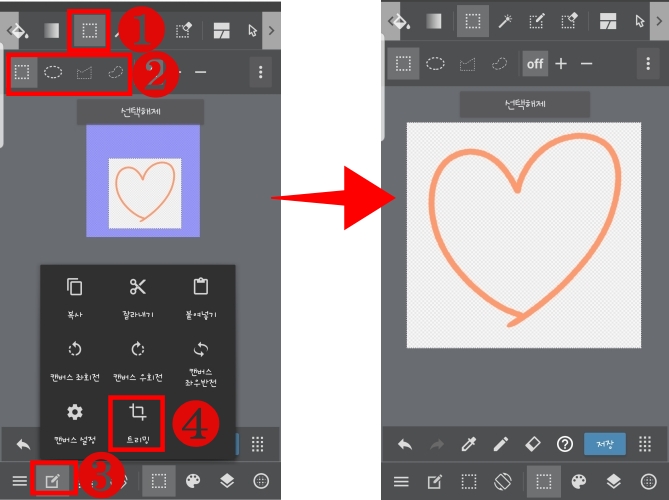
- 제일 위에 있는 메뉴를 오른쪽으로 밀다 보면 점선 네모 아이콘이 보입니다. 눌러주세요.
- 자르고자 하는 모양, 점선 네모, 점선 원형, 점선 자유형 등으로 선택할 수 있습니다. 그런데 해보시면 아시겠지만, 어떤 모양을 선택하든 네모로 잘리 때문에 모양을 선택하는 것이 큰 의미가 없어 보입니다.
- 손가락이나 펜을 드래그해서 원하는 부분을 선택합니다. 선택 영역 이외의 부분은 보라색으로 변합니다. 여기서 선택된 영역을 움직여 자를 부분의 위치를 조정할 수도 있습니다.
- 왼쪽 아래에 있는 네모 상자와 펜이 그려진 아이콘을 클릭합니다.
- 세부 메뉴가 나타납니다. 그중 트리밍을 선택합니다.
- 캔버스 자르기 끝.
메디방 페인트 캔버스 자르기 – PC 앱
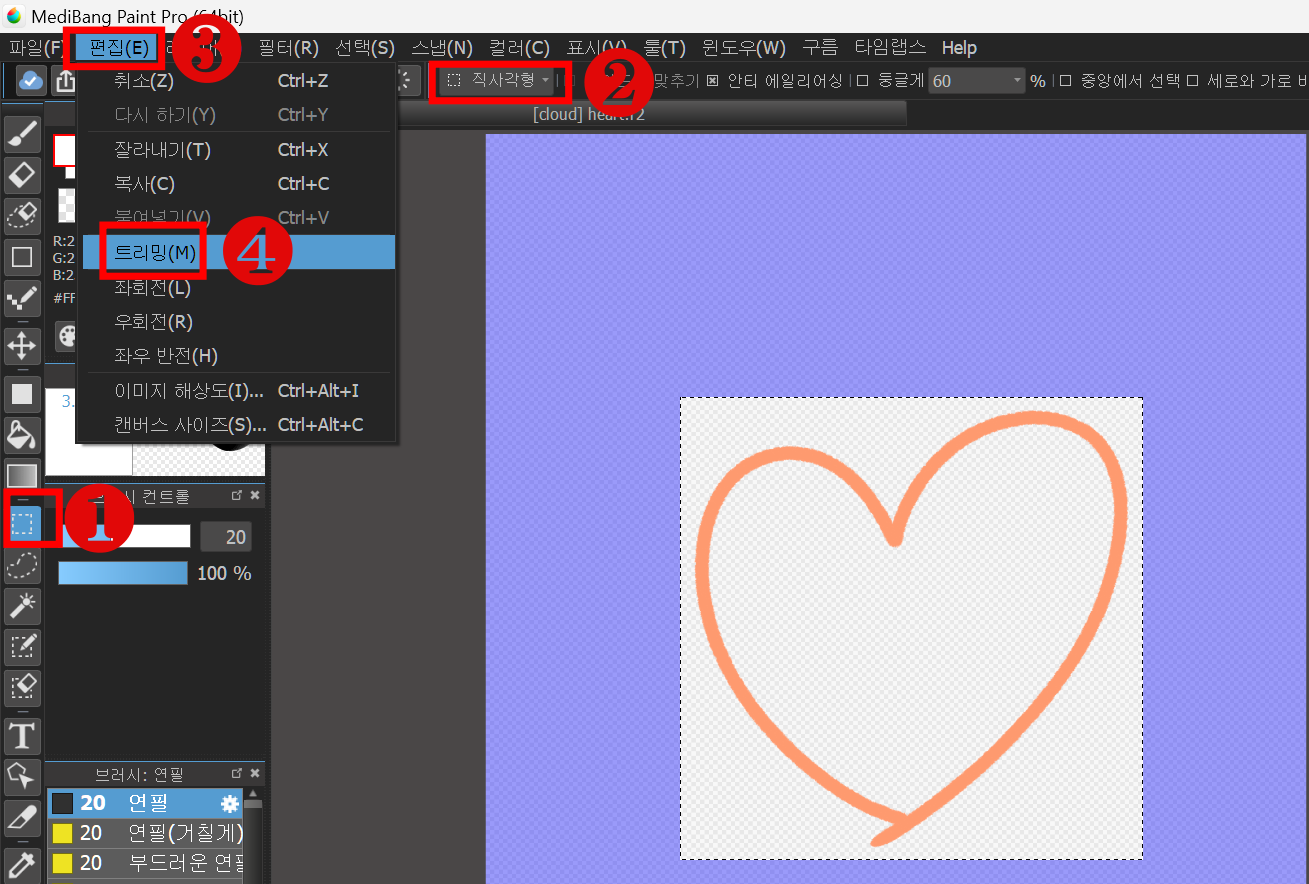
- 왼쪽에 있는 메뉴 중 점선 네모(선택 툴) 클릭합니다. 그 아래에 있는 올가미 도구를 이용해 자를 수도 있습니다.
- 자르고자 하는 모양, 점선 네모, 점선 원형, 다각형 등으로 선택할 수 있습니다. 그런데 해보시면 아시겠지만, 어떤 모양을 선택하든 네모로 잘리 때문에 모양을 선택하는 것이 큰 의미가 없어 보입니다.
- 자르고자 하는 범위를 지정해 준 다음 프로그램 위에 있는 편집을 클릭합니다.
- 트리밍을 클릭합니다.
- 캔버스 트리밍 끝.
꿀팁! 그림 사이즈에 맞춰 잘라내기
여백 없이 잘라내고 싶을 때 쓸 수 있는 방법입니다. 선택 툴를 이용할 경우, 눈과 손으로 어림잡아 하는 수밖에 없지만, 메디방 페인트 메뉴 기능을 사용하면 더 정확하게 캔버스를 잘라 크기를 조정할 수 있습니다.
모바일 버전
- 메뉴 아래쪽에 위치한 점선 네모를 누릅니다.
- 메뉴 중 그림부분을 선택을 누릅니다. 그림을 제외한 모든 부분이 보라색으로 변합니다.
- 점선 네모 옆, 네모 상자와 펜이 그려진 아이콘을 누릅니다.
- 트리밍을 누릅니다.
- 그림사이즈에 맞게 트리밍 끝.
PC 버전
- 왼쪽 메뉴 중 자동 선택 툴(점선 네모와 올가미 도구 밑에 마술봉처럼 생긴 아이콘)을 클릭합니다.
- 그림을 클릭합니다. 선택할 그림이 여러 개라면 시프트(shift)를 누른 상태에서 선택합니다. 선택한 그림을 제외한 모든 부분이 보라색으로 변합니다.
- 편집 ⇒ 트리밍을 차례로 클릭.
- 그림 크기에 딱 맞춰 자르기 끝.
함께 보면 좋은 글