요즘 워드프레스 시작하시는 분들이 많습니다. 워드프레스를 시작하기 위해서는 도메인을 구입하고, 그 도메인을 워드프레스에 연결을 해야 하는데요. 이번 포스팅에서는 네임칩(Namecheap)에서 구매한 도메인을 클라우드웨이즈(Cloudways)를 통해 연결하는 방법을 알아보도록 하겠습니다. 스크린샷과 함께 자세히 알려드릴 테니 차근차근해보시기 바랍니다.
네임칩을 도메인 회사로 선택한 이유
저는 해외에 거주하고 있어 외국 업체를 알아보게 되었습니다. 비용처리나 결제, 세금 관련 업무 등을 고려해 보면 한국의 도메인 회사(카페24, 가비아, 호스팅kr 등)보다 더 나을 것 같다는 판단에서였습니다.
도메인 회사들이 많지만 Namecheap을 선택한 이유는 가격이 타사보다 저렴하고(년 $13.98), 다른 패키지를 끼워 팔려고 정신 사납게 하는 것도 없었기 때문입니다. SSL 구매를 권유하긴 하지만, 클라우드웨이즈에서 무료로 제공하는 기능이기에 구매를 따로 할 필요가 없습니다. 도메인 딱 하나만 결제하면 됩니다.
첫해 할인코드 “NEWCOM598”를 결제 시 입력하면, 5.98+ICANN fee를 포함해, $6.16에 결제를 할 수 있습니다. 매해 자동 갱신 기능을 설정할 수 있으며, 도메인 인적 정보 보호 기능도 무료로 제공하고 있습니다. 또한 최초 가입 시, 가입 축하 이메일을 받게 되는데, 그 이메일 주소로 궁금한 점을 바로 문의할 수 있습니다.
네임칩을 이용하기 전에 구글 도메인을 이용하였는데, 가장 직관적이고, 간단하며 12불로 저렴했기 때문입니다. 그런데 올해 2023년 6월 구글이 구글 도메인을 스페이스스퀘어에 매각하였습니다. 가격과 서비스에 어떤 변화가 있을지 확실치 않아 이번에 도메인 회사를 바꿔봤습니다. 혹시 구글 도메인을 고려 중이시라면 참고하시기 바랍니다.
Namecheap 도메인을 Cloudways에 연결하기
1. 네임칩에 로그인 및 Manage로 들어가기
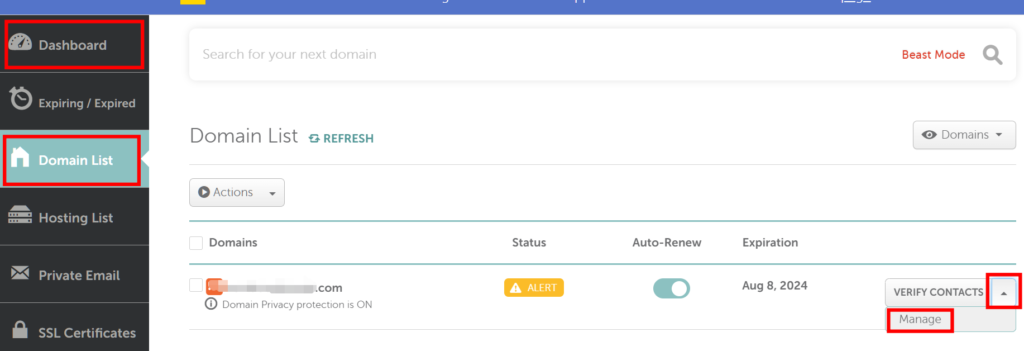
로그인을 하면 Dashboard가 나오고, 구매한 도메인 정보가 나옵니다. 클라우드웨이즈에 연결하고자 하는 도메인 주소의 우측에 있는 Manage를 클릭합니다. VERIFY CONTACTS가 보인다면, 세모 모양 아이콘을 클릭하면 Manage를 찾을 수 있습니다.
2. Domain List 내 Advanced DNS에서 레코드 추가
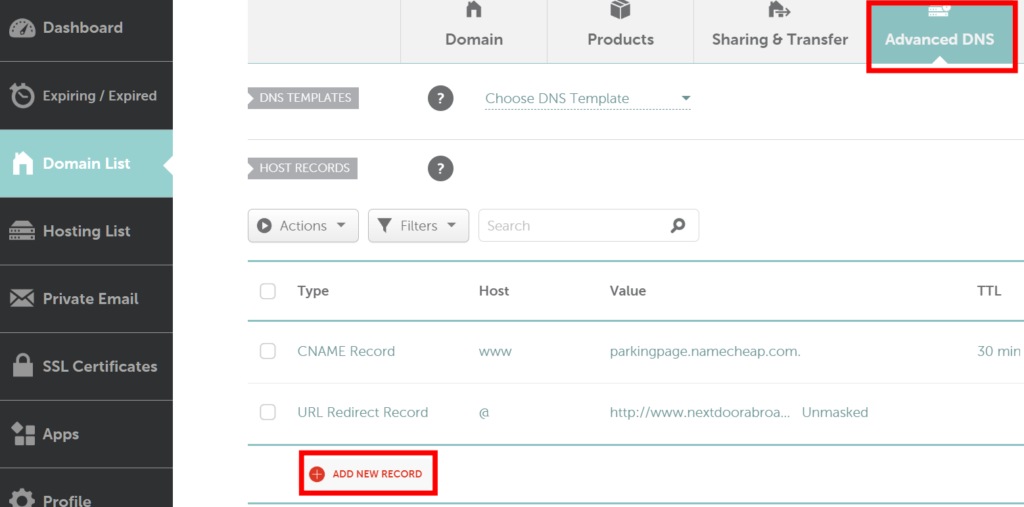
Manage를 클릭 후, 우측 상단의 Advanced DNS를 클릭합니다. 빨간 글씨의 ADD NEW RECORD를 클릭합니다.
3. Type, Host, Value, TTL 입력
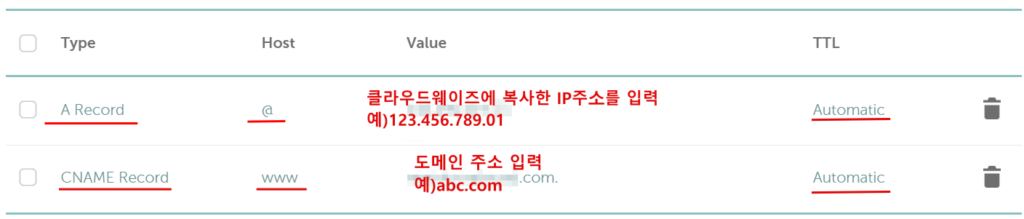
두 개의 레코드를 추가해야 합니다. 첫 번째로 Type을 CNAME Record로 정합니다. Host는 www, Value에는 구매하신 도메인 주소를 www를 제외하고 입력하시면 됩니다. TTL은 기본 설정으로 남겨두고, 저장을 클릭합니다.
ADD NEW RECORD를 다시 누릅니다. 두 번째로 Type을 A Record로 정합니다. Host는 @로, Value는 클라우드웨이즈에서 IP 주소를 복사해와서 넣으시면 됩니다. IP 주소는 숫자로 구성되어 있습니다. TTL은 기본 설정으로 두시면 됩니다. 그리고 저장을 누릅니다.
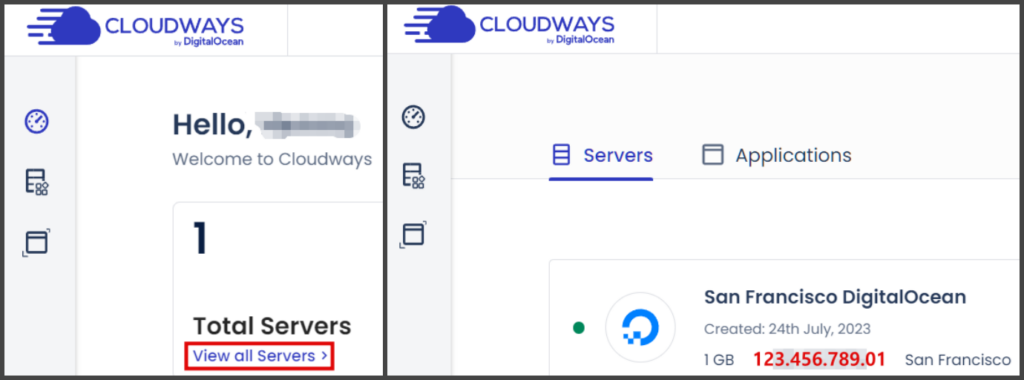
IP 주소는 클라우드웨이즈에 로그인 시 나오는 화면의 왼쪽 상단에 있는 View all Servers를 클릭하면 확인하실 수 있습니다. 창은 닫지 말고 열어두세요. 이 설정이 끝나면 클라우드웨이즈에서 도메인 이름 변경과 SSL certificate 설정을 해야 합니다.
초기에 설정되어 있는 두 개의 레코드를 지우면, 아래와 같이 도메인 연결 설정이 완료됩니다.
4. 클라우드웨이즈에서 도메인 이름 바꾸기
이제 클라우드웨이즈를 통해 개설한 워드프레스 사이트의 임시 도메인을 구입한 도메인으로 바꾸는 것을 해보겠습니다. 클라우드웨이즈에서 워드프레스 사이트를 처음에 만들 때 임시 도메인 주소가 지정되어 있습니다. 이를 네임칩에서 구입한 도메인으로 바꿔보겠습니다.
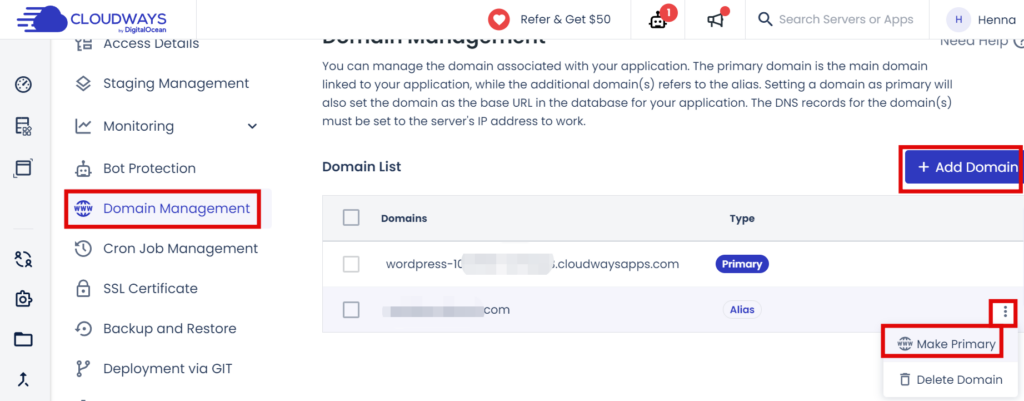
도메인 주소를 변경할 사이트(Apps, Applications)를 클릭합니다. 왼쪽 메뉴에서 Domain Management를 클릭합니다. 임시로 지정된 도메인 주소가 Primary로 지정되어 있는 것을 볼 수 있습니다. 우측의 파란 박스, Add Domain을 클릭해 연결할 도메인 주소를 입력하면, 임시 주소와 함께 방금 입력한 주소가 보입니다. 그 주소의 오른쪽에 점 세 개가 있습니다. 그걸 클릭하면 Make Primary가 보이게 되는데 그것을 클릭하여, 그 도메인 주소를 주 도메인 주소로 바꾸면 도메인 설정이 완료됩니다.
5. SSL Certificate 설정하기
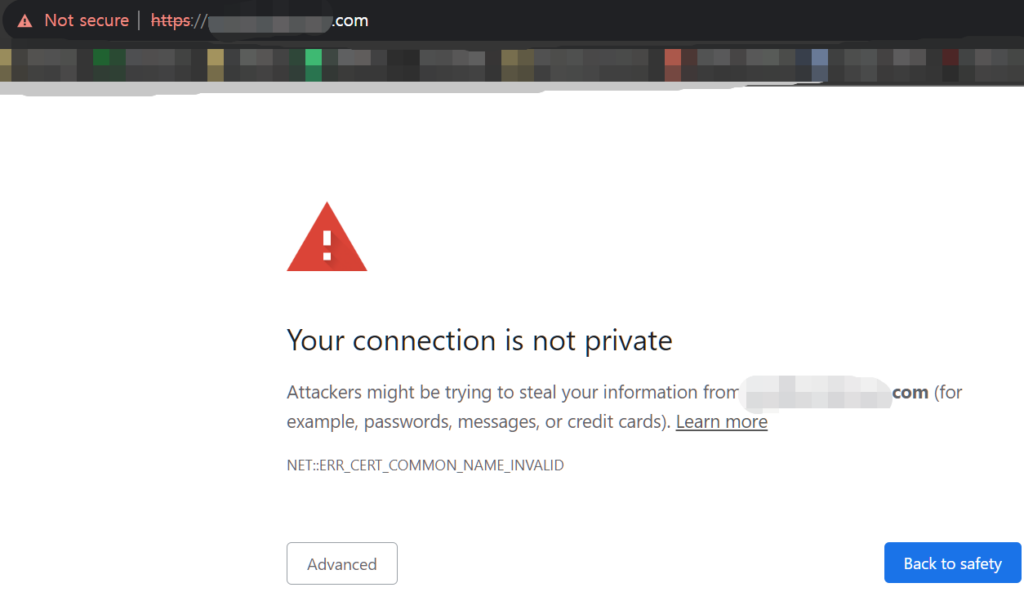
도메인 설정 완료 후, 그 도메인 주소를 구글 등에 입력해 잘 연결되었는지 확인해 봅니다. 아래와 같은 화면이 뜬다면 도메인은 연결이 잘 된 것입니다만, 사이트로 접속이 안전하지 않아, 경고 문구를 보여주는 것입니다. 이를 제거하기 위해 필요한 것이 SSL Certificate입니다.
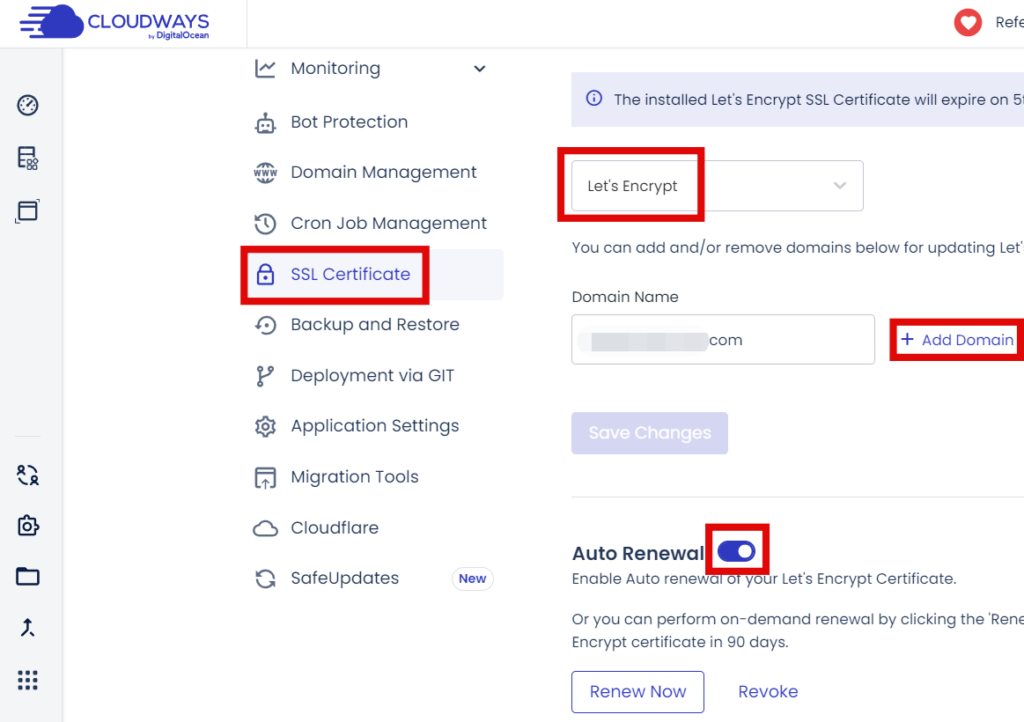
클라우드웨이즈에서 무료로 SSL Certificate 서비스를 제공하고 있습니다. 왼쪽 메뉴에서 SSL Certificate를 클릭합니다. 오른쪽 메뉴에서 Let’s Encrypt로 설정하고, Add Domain을 눌러 도메인 이름을 입력합니다. 이때 www는 빼고 입력합니다. www를 넣고 사이트를 확인하니 경고 문구가 계속 나오더라고요. Save Change를 눌러 설정을 저장한 다음, Auto Renewal를 활성화시킵니다.
지금까지 Namecheap에서 구입한 도메인을 Cloudways를 통해 워드프레스 사이트에 연결하는 방법을 알아봤습니다.
워드프레스를 더 쉽게 할 수 있는 방법?
클라우드웨이즈로 워드프레스 시작을 하신다면 추천인 링크를 통해 시작하실 것을 권해드립니다. 이 링크로 접속해서 시작하시면 25불 크레딧을 받으실 수 있거든요.
저도 사용하고 있는데, 다른 거 신경 쓸 필요없이 글쓰기에 집중할 수 있어 좋아요. 아래의 제 추천인 링크로 들어가시면 25불 혜택 받고 시작하실 수 있어요👍(저도 추천인으로 소정의 크레딧을 받을 수 있습니다)
크라우드웨이즈로 워드프레스 쉽게 시작하기